word最后一頁空白頁怎么刪除
word中往往在最后一頁形成空白頁面,我們在使用的時候并不需要這個空白頁面,那么怎么刪除呢 ?下面就為大家介紹【word最后一頁空白頁怎么刪除】的步驟。
東西/原料
- 電腦
- word
方式/步調
- 1
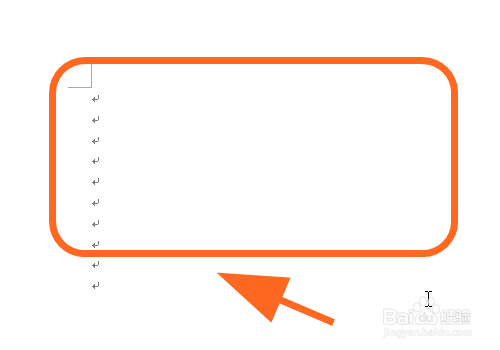
點擊打開【word】文檔;
- 2
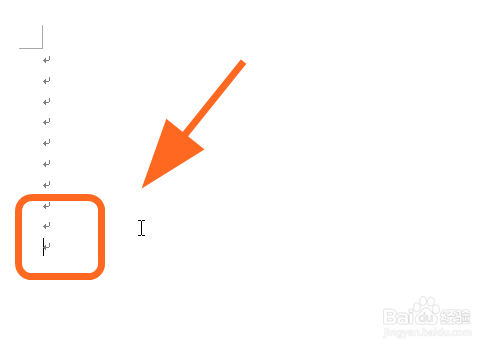
將鼠標光標移動到【最末從頭至尾一行】;
- 3
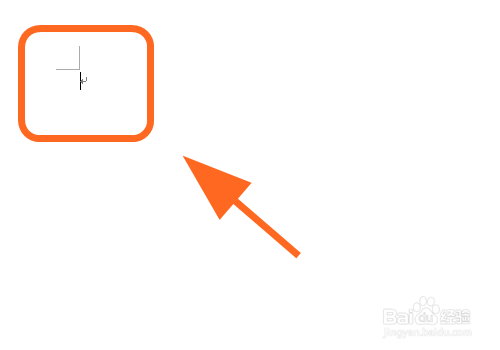
點擊鍵盤上的【backspace】按鍵,逐行刪除到空白頁頁首;
- 4
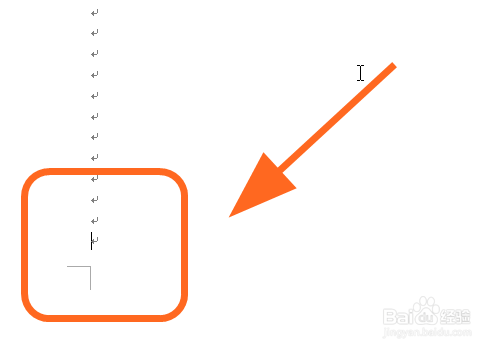
此時可以看到鼠標光標逗留在【空白頁】;
- 5
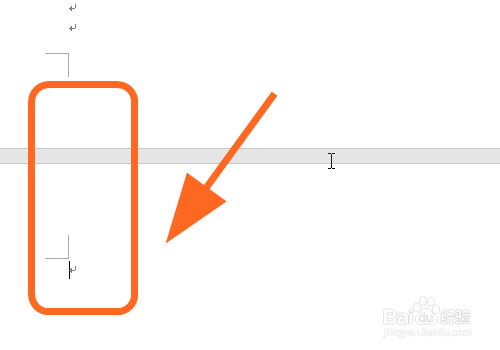
繼續按動鍵盤上的【backspace】按鍵,換行符回到上一頁;
- 6
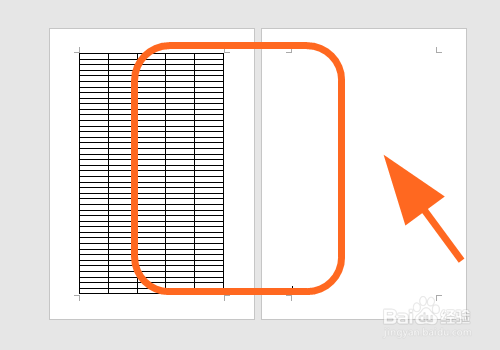
此刻可以看到最后一頁空白頁【被刪除】了;
- 7
以上就是【word最后一頁空白頁怎么刪除】的步調,感激閱讀。
END
總結
點擊打開【word】文檔;
將鼠標光標移動到【最末從頭至尾一行】;
點擊鍵盤上的【backspace】按鍵,逐行刪除到空白頁頁首;
此時可以看到鼠標光標逗留在【空白頁】;
繼續按動鍵盤上的【backspace】按鍵,換行符回到上一頁;
此刻可以看到最后一頁空白頁【被刪除】了;
END
注重事項
- 分歧版本軟件操作分歧,以現實利用為準;
- 分歧原因導致的最后一頁空白頁,需要利用分歧的方式。
- 發表于 2020-06-06 15:06
- 閱讀 ( 1042 )
- 分類:其他類型

admin
0 篇文章
作家榜 ?
-
 xiaonan123
189 文章
xiaonan123
189 文章
-
 湯依妹兒
97 文章
湯依妹兒
97 文章
-
 luogf229
46 文章
luogf229
46 文章
-
 jy02406749
45 文章
jy02406749
45 文章
-
 小凡
34 文章
小凡
34 文章
-
 Daisy萌
32 文章
Daisy萌
32 文章
-
 我的QQ3117863681
24 文章
我的QQ3117863681
24 文章
-
 華志健
23 文章
華志健
23 文章