m6米樂登錄
m6米樂登錄是大型的國際娛樂游戲的NO.1,足球籃球投注等多款游戲,官方穩定返現高,最高返現888,玩家可以在網頁上登錄注冊,官網還提供app下載。paragon_www.xcic.net
愛意下載為用戶帶來paragon的相關資訊,paragon ntfs for mac中的認證功能怎么使用呢,對于一些新手小白還是有難度的,不少用戶都在咨詢這個問題呢?下面就來小編這里看下paragon ntfs for mac中的認證功能使用方法吧,需要的朋友可以參考下哦。
paragon ntfs for mac中的認證功能怎么使用?paragon ntfs for mac中的認證功能使用方法

1、在系統偏好設置中打開這個軟件,在界面中可以看到有多項設置,若你沒有在mac中插入磁盤這些選項默認呈灰色狀態,插入磁盤就可以進行使用了。直接點擊“認證”按鈕。
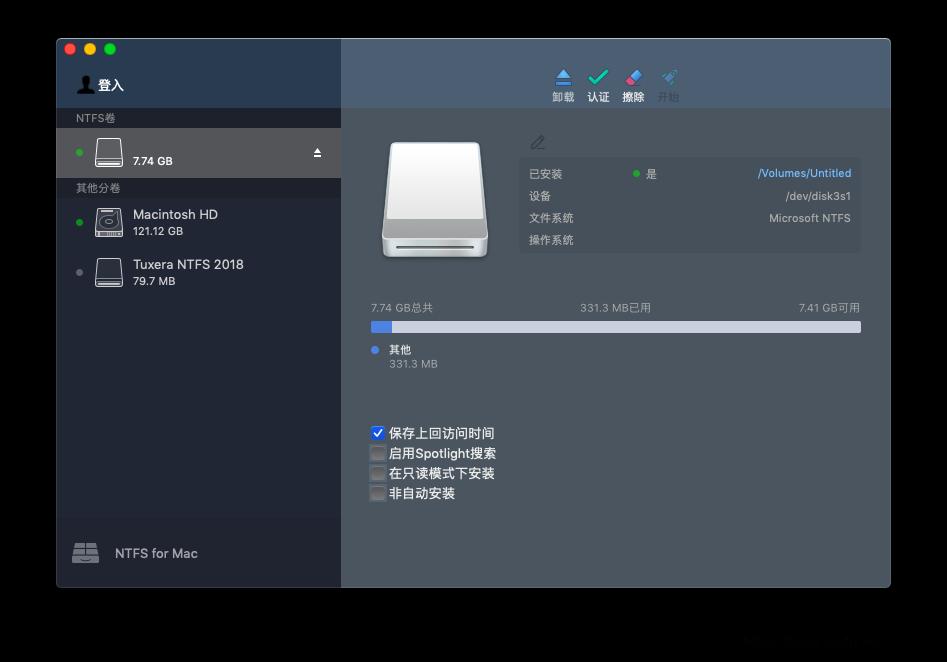
2、隨后軟件對磁盤開始掃描驗證,若磁盤存在問題會跳出修復按鈕,點擊修復就可以完成操作,若磁盤正常則無需修復會自動完成掃描。
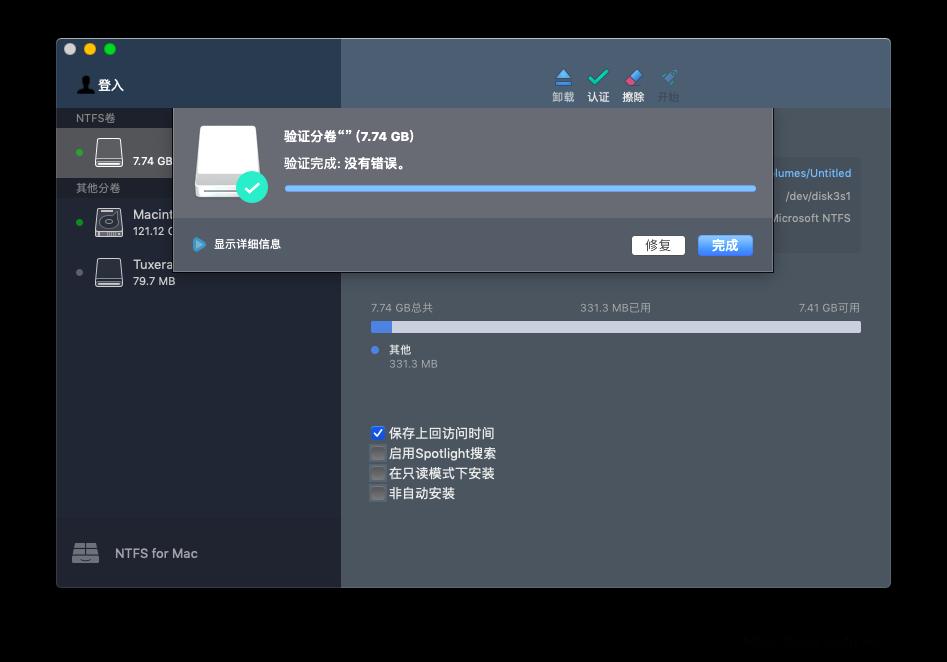
整體操作很簡單,同時你還可以查看磁盤存在問題的詳細信息,了解具體情況。
對于mac用戶來說,paragon NTFS for Mac擁有這樣的磁盤管理功能可以幫助我們解決很多磁盤問題,當然除了“認證”這個選項,其他設置我們也可以自己進行嘗試,這樣有利于我們更好地使用這款產品。這個可以幫助我們讀寫ntfs格式的磁盤,如果對 fat32和ntfs的區別這個問題有興趣,可以登錄paragon ntfs產品網站進行查看。
以上這里為各位分享了paragon ntfs for mac中的認證功能使用方法。有需要的朋友趕快來看看本篇文章吧!
想了解更多資攻略和教程快收藏愛意下載,愛意下載小編為您呈現精彩內容!
- 發表于 2021-06-29 13:36
- 閱讀 ( 795 )
- 分類:電子數碼

admin
0 篇文章
作家榜 ?
-
 xiaonan123
189 文章
xiaonan123
189 文章
-
 湯依妹兒
97 文章
湯依妹兒
97 文章
-
 luogf229
46 文章
luogf229
46 文章
-
 jy02406749
45 文章
jy02406749
45 文章
-
 小凡
34 文章
小凡
34 文章
-
 Daisy萌
32 文章
Daisy萌
32 文章
-
 我的QQ3117863681
24 文章
我的QQ3117863681
24 文章
-
 華志健
23 文章
華志健
23 文章