金剛結教程 教你如何編織金剛結
金剛結是一種護身符,寄托了保護的含義在里面。下面給大家介紹簡單的金剛結編織方法,只要在手指上繞幾次就能編織出金剛結。
操作方式
-
01
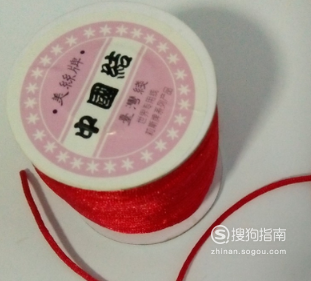
先取一根編織中國結的線,長度本身心猿意馬。家里沒有編織中國結的線繩的話,也可以用稍微粗一些的線來取代。
-
02
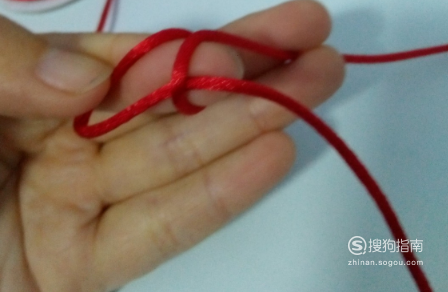
要把紅線半數用拇指捏住放在食指上,把上邊的線繞食指一圈,如下圖。
-
03
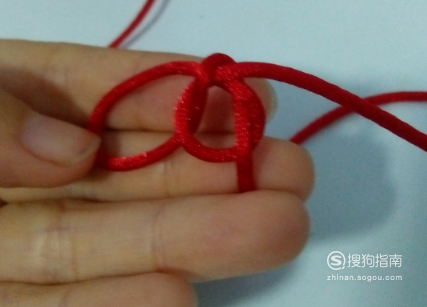
然后再把下邊的線從是指上側穿入繞食指的線。如下圖的樣子。
-
04
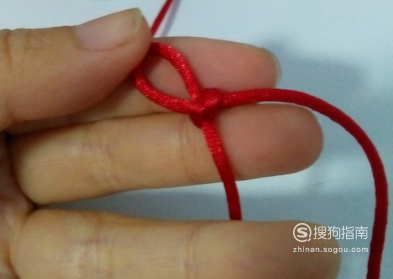
把兩股線拉緊如圖。這樣子一個扣就出來了
-
05
接著把上邊的線從食指上再繞一圈。如下圖所示。再把下邊的線穿過適才繞食指的線。
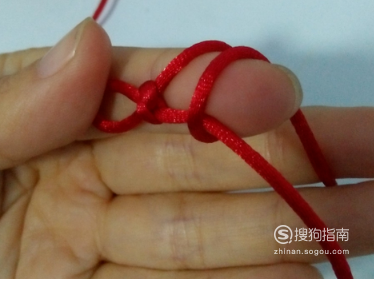
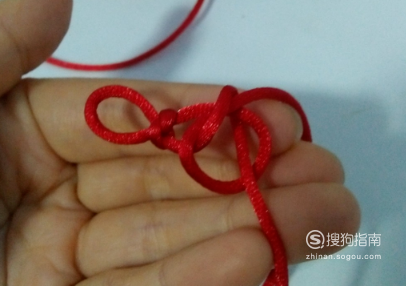
-
06
把兩條線拉緊如下圖。就這樣子繼續反復和上邊一樣的的扣。如下圖。
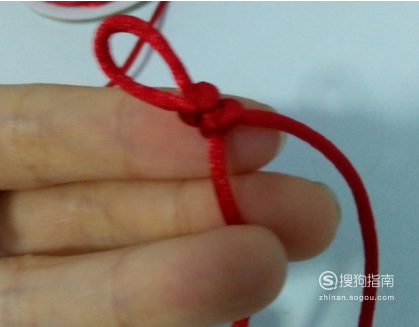
-
07
上邊的方式依次反復編織就是金剛結了,下面是完當作圖。
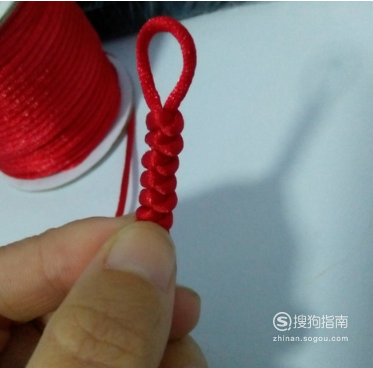
- End
- 發表于 2019-08-23 18:02
- 閱讀 ( 1233 )
- 分類:娛樂休閑

admin
0 篇文章
作家榜 ?
-
 xiaonan123
189 文章
xiaonan123
189 文章
-
 湯依妹兒
97 文章
湯依妹兒
97 文章
-
 luogf229
46 文章
luogf229
46 文章
-
 jy02406749
45 文章
jy02406749
45 文章
-
 小凡
34 文章
小凡
34 文章
-
 Daisy萌
32 文章
Daisy萌
32 文章
-
 我的QQ3117863681
24 文章
我的QQ3117863681
24 文章
-
 華志健
23 文章
華志健
23 文章