VMware Workstation 下安裝 Linux OS 2
東西/原料
- 電腦
- 安裝包
方式/步調
- 1
接上篇,此刻起頭安裝鏡像文件
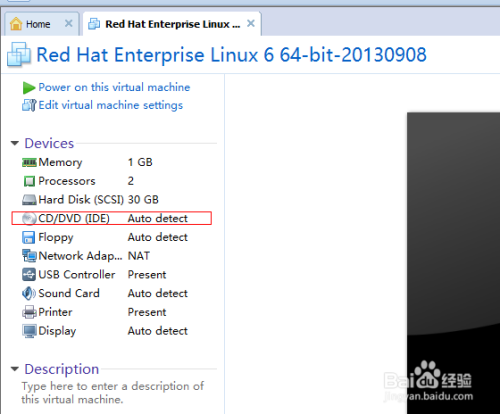
點擊“CD/DVD(IDE)”
- 2
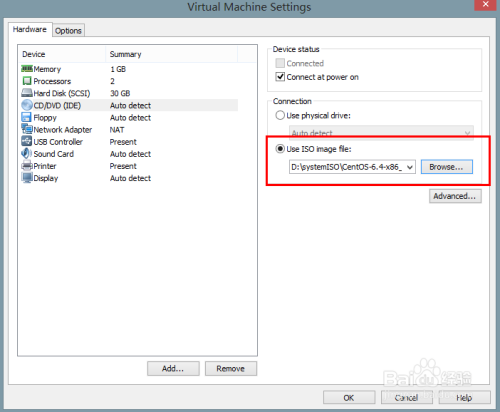
如紅色框標注,選擇安裝的 ISO
- 3
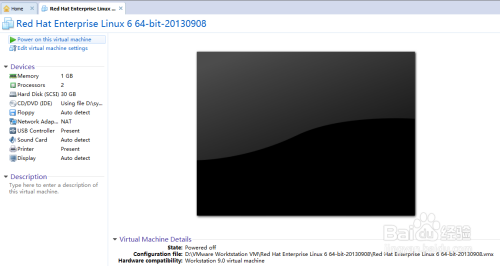
點擊“power on this virtual machine”,起頭安裝
- 4
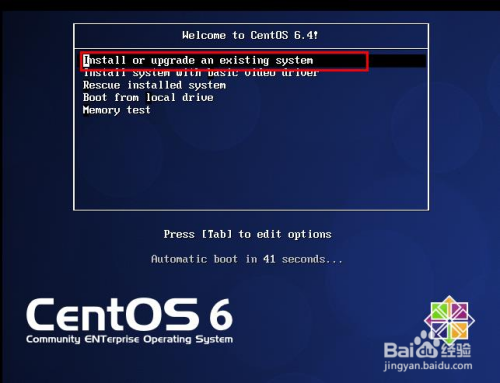
分歧的 Linux 版本,安裝界面可能紛歧樣。選擇“install or upgrade an existing system”
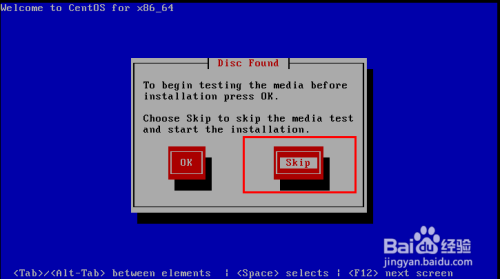
- 5
選擇“skip”。一般這里不選擇 OK,不然檢測光盤需要耗良多時候……
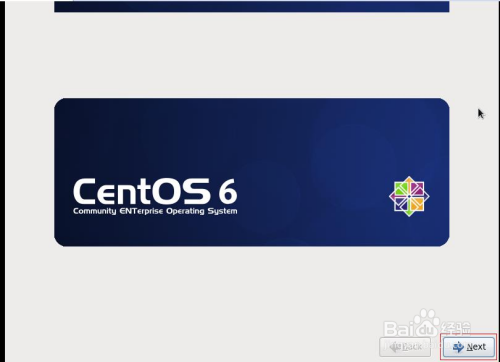
- 6
Next
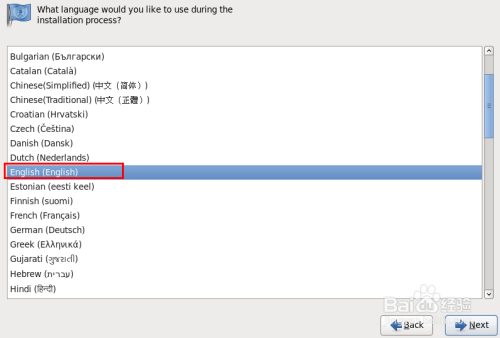
- 7
選擇安裝過程中的說話。建議利用英文!
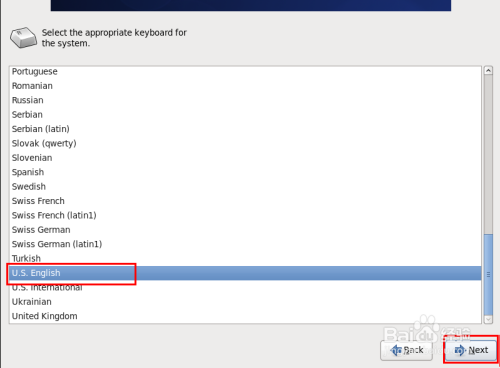
- 8
選擇 U.S.Engish 鍵盤
- 9
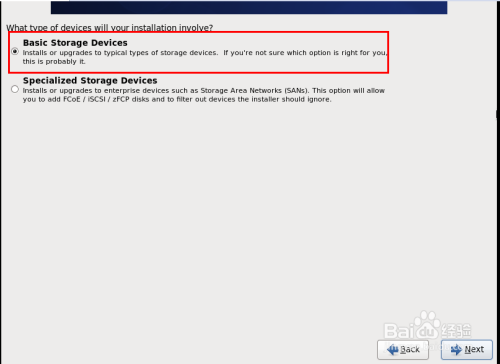
選擇存儲設備“Basic Storage Devices”
- 10
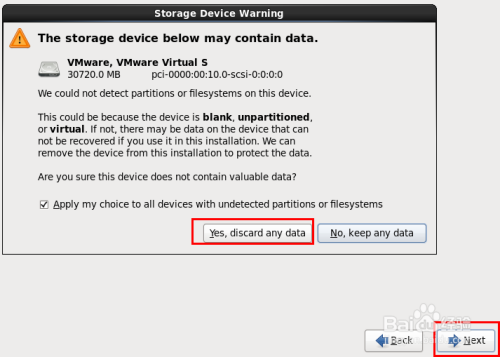
選擇 yes。現實出產中需要注重這個,因為會丟棄硬盤傍邊的數據
- 11
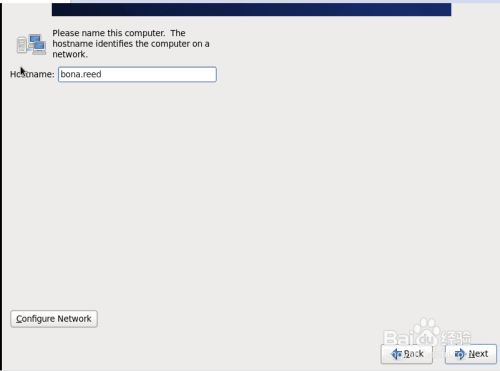
輸入本家兒機名,設置裝備擺設網卡信息。這里暫且不設置裝備擺設收集。
- 12
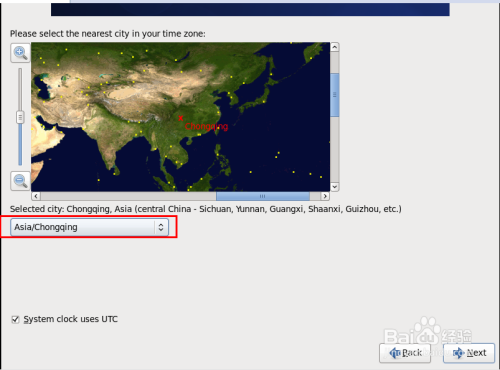
選擇時區為“Asia/Chongqing”。 題外話:時區為什么沒有海說神聊京?什么叫 UTC?
- 13
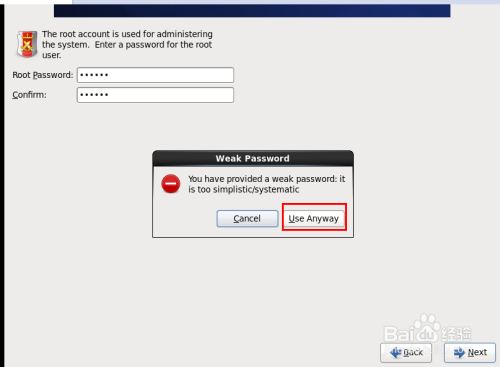
輸入 root 暗碼。若是暗碼過于簡單會提醒,但可以繼續利用。
- 14
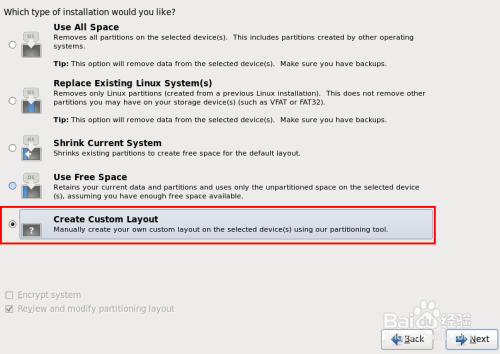
重點!選擇分區類型。這里選擇自界說
注:Linux 系統分區保舉建議:
1)Linux 系統最小需要 3 個分區:/boot、/和 swap。/boot 一般需要 200M 即可;swap 為 內存的 2 倍
2)分幾多區,怎么分需要看系統用途和需求。
- 15
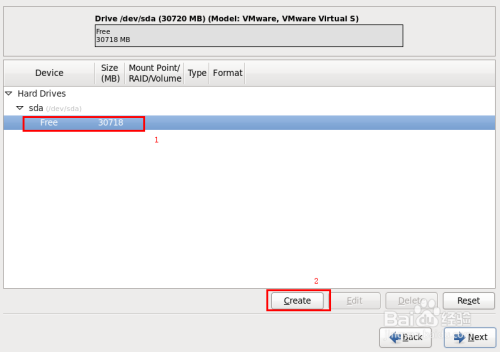
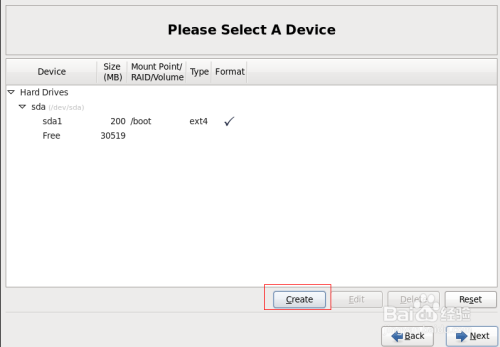
點擊一下需要分區的磁盤,再點擊 create
- 16
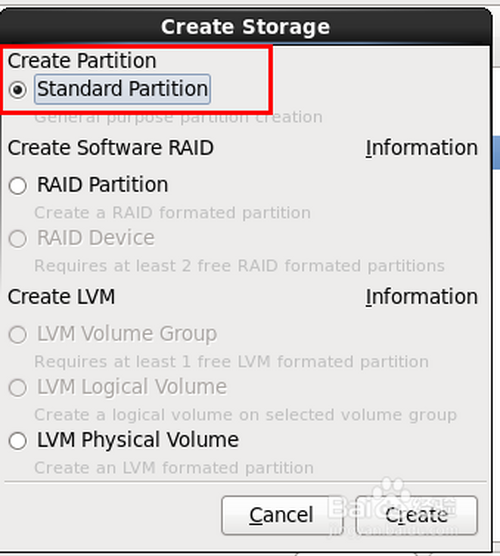
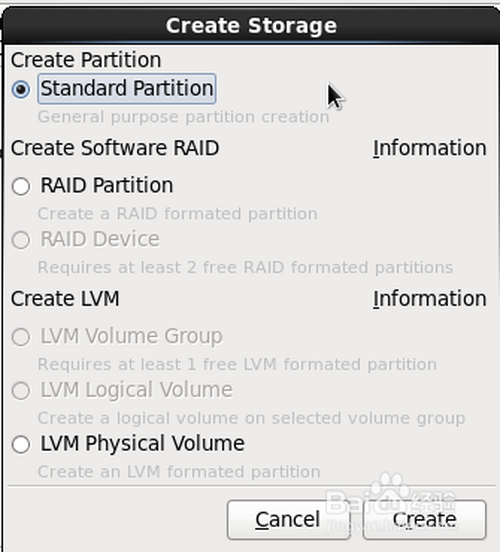
選擇 standard partition
- 17
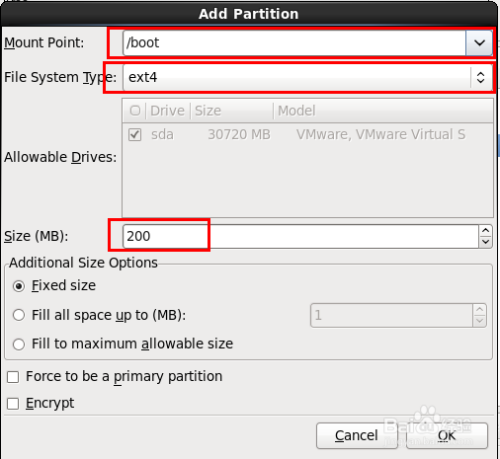
掛載點選擇/boot,文件系統類型為/ext4,巨細為 200M
- 18
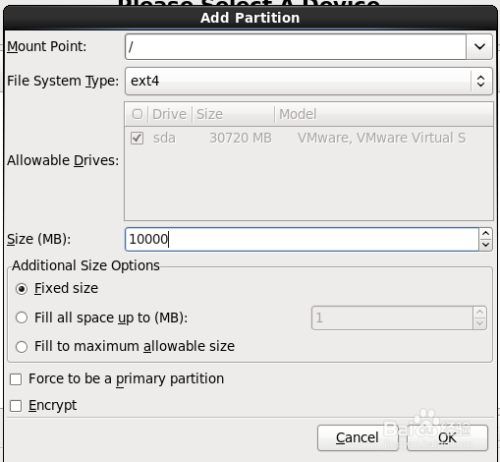
建立/分區
- 19
建立 swap 分區
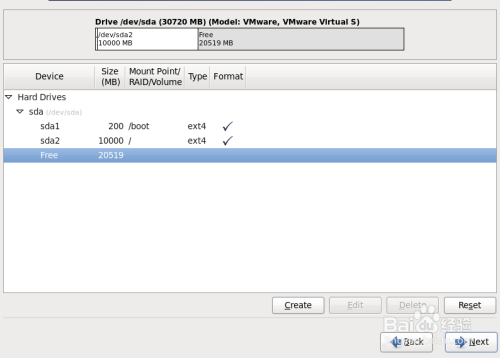
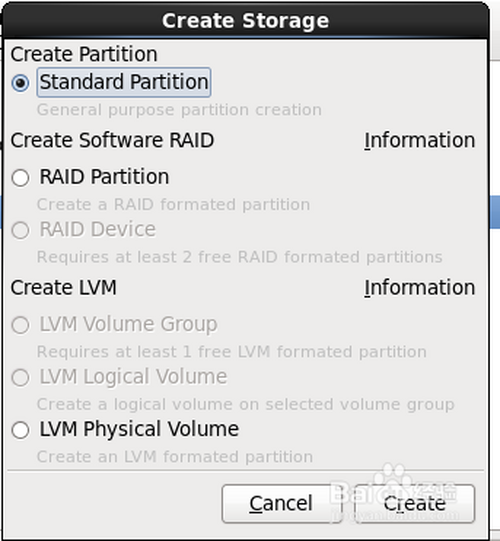
- 20
建立 swap 分區時,不需要選擇掛載點,直接選擇文件系統類型為 swap 即可
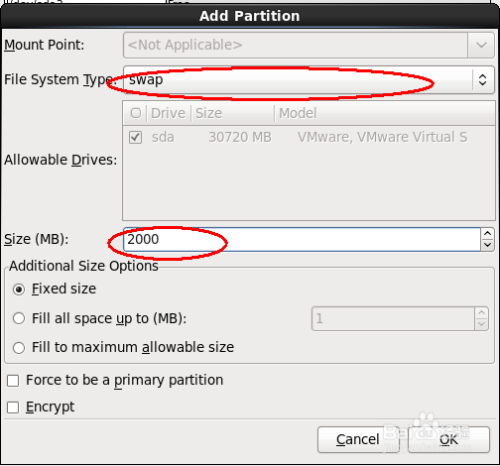
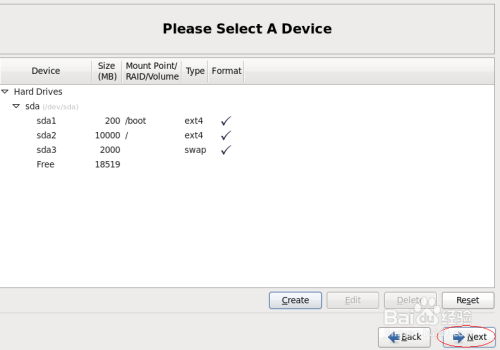
- 21
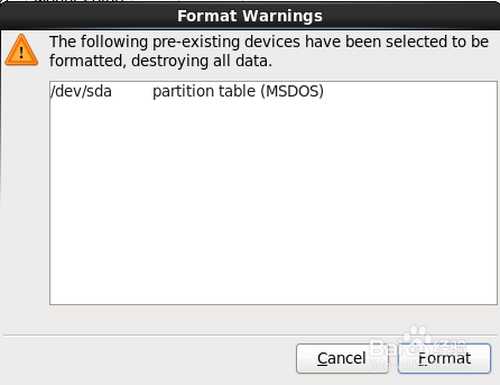
格局化
- 22
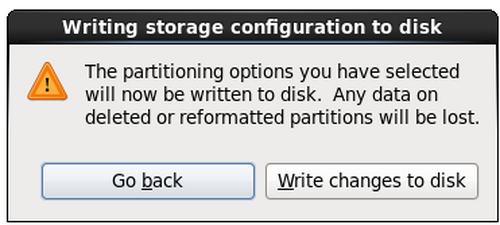
選擇“write changes to disk”
- 23
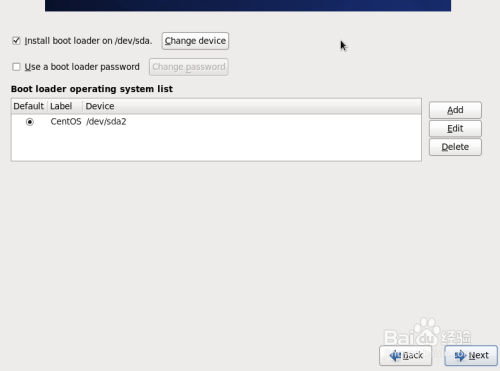
指導選項。連結默認
- 24
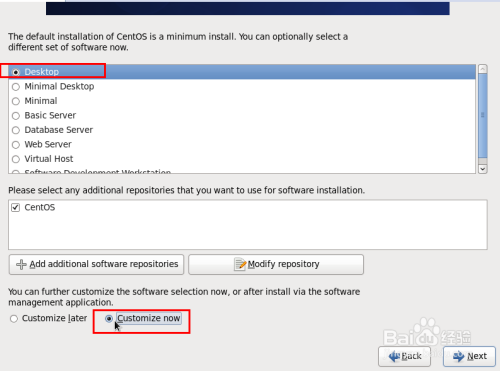
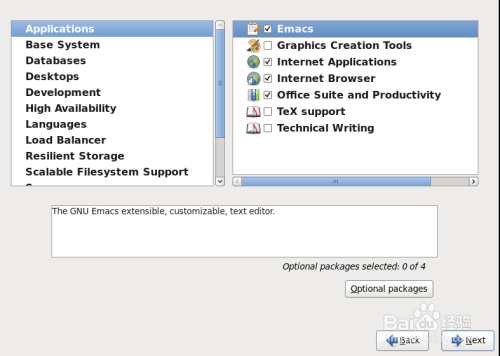
安裝模式。對于 Linux 初學者而言,建議選擇 desktop 模式。分歧的模式有分歧的感化,具 體要看需求
- 25
可以自界說要安裝的程序
- 26
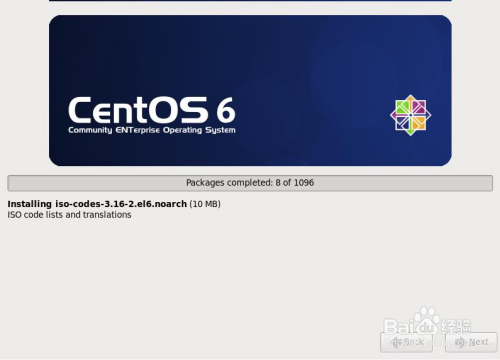
起頭安裝
- 27
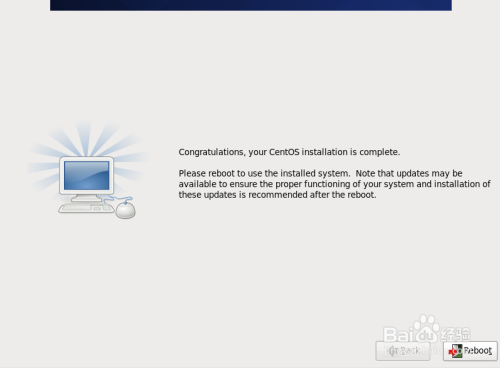
重啟
- 28
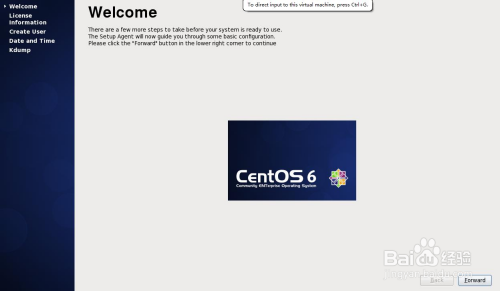
重啟完畢后,起頭初始化設置裝備擺設
- 29
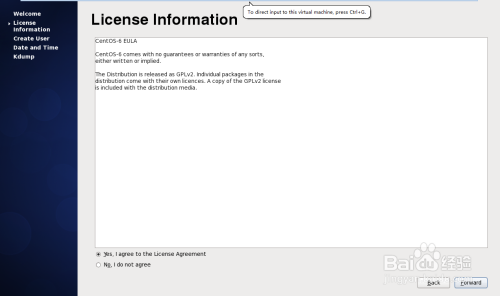
選擇 yes……
- 30
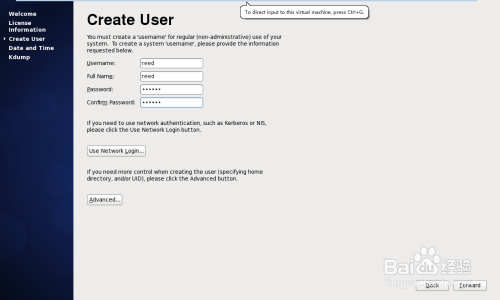
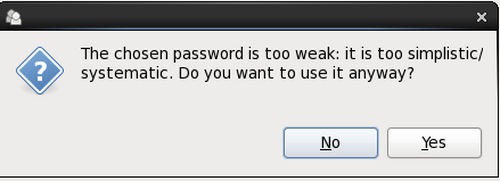
建立一個通俗用戶。這里也可以選擇不建立用戶
- 31
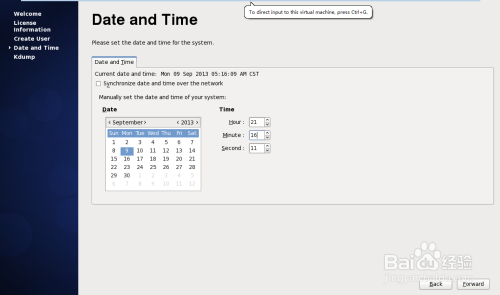
調整時候
- 32
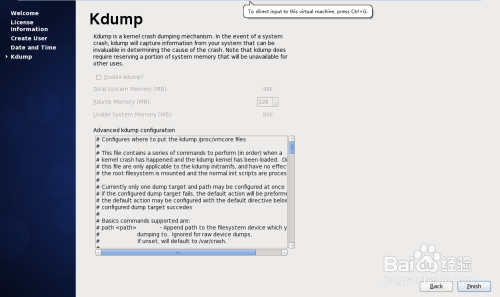
連結默認。不選擇 kdump 注:kdump 是在系統解體、死鎖或者死機的時辰用來轉儲內存運行參數的一個東西和辦事, 打個例如,若是系同一旦解體那么正常的內核就沒有法子工作了,在這個時辰將由 kdump 產 生一個用于 capture 當前運行信息的內核,該內核會將此時的內存中的所有運行狀況和數據 信息收集到一個 dump core 文件中以便于 Red Hat 工程師闡發解體原因,一旦內存信息收 集完當作,系統將主動重啟。(摘自百科)
- 33
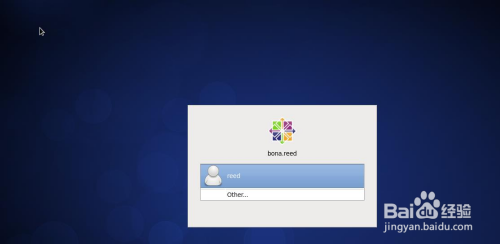
初始化完畢。進入到登錄界面
- 34
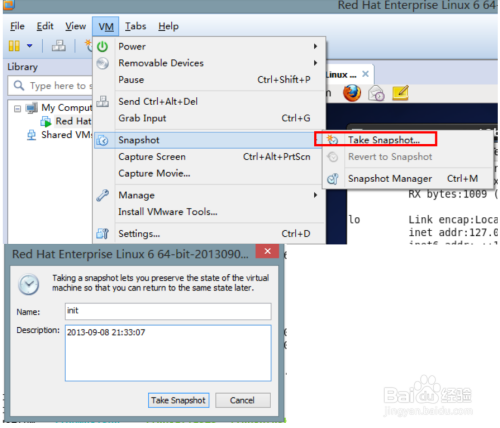
建議選項:一般在利用系統之前最好做個 snapshot,今后有問題可以還原到最起頭狀況,這 樣省去從頭安裝系統的功夫
- 35
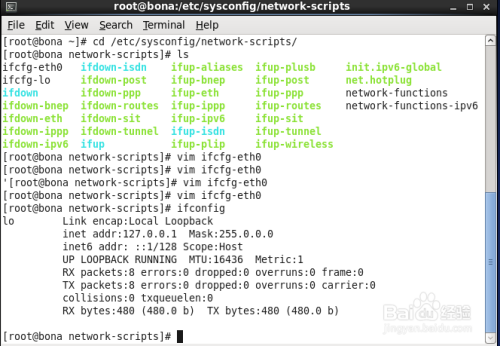
按照這里的安裝模式,默認的網卡是沒有隨機啟動的,所以看不到網卡信息
- 36
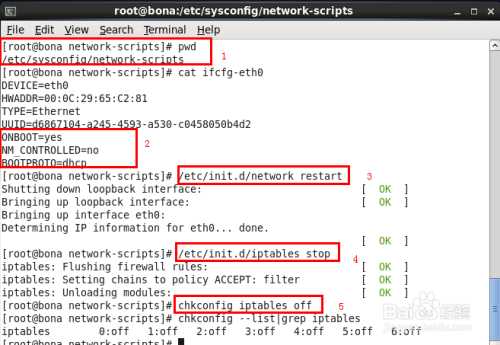
1)起首打開到網卡設置裝備擺設目次 cd /etc/sysconfig/network-scripts
2)點竄ifcfg-eth0的設置裝備擺設ONBOOT=yes;NM_CONTROLLED=no;BOOTPROTO=dhcp。
3)重啟網卡/etc/init.d/network restart
4)把 iptables 防火墻封閉(注:小我嘗試這樣做,現實出產要謹嚴!)
5)封閉 iptables 辦事隨機啟動
- 37
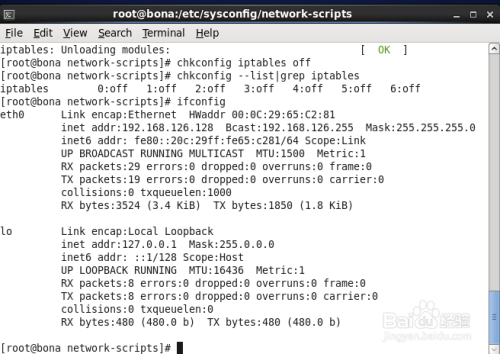
網卡信息出來了。
- 38
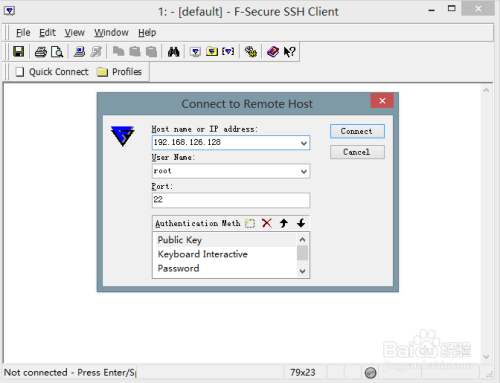
利用客戶端毗連剛安裝的系統

- 39
安裝完畢!
END
- 發表于 2020-04-04 19:00
- 閱讀 ( 804 )
- 分類:其他類型

0 篇文章
作家榜 ?
-
 xiaonan123
189 文章
xiaonan123
189 文章
-
 湯依妹兒
97 文章
湯依妹兒
97 文章
-
 luogf229
46 文章
luogf229
46 文章
-
 jy02406749
45 文章
jy02406749
45 文章
-
 小凡
34 文章
小凡
34 文章
-
 Daisy萌
32 文章
Daisy萌
32 文章
-
 我的QQ3117863681
24 文章
我的QQ3117863681
24 文章
-
 華志健
23 文章
華志健
23 文章