Word 2007怎么把空格符號顯示出來
平時在使用Word進行文檔編輯時,經常會關注Word上的一些提示信息,比如空格標記、段落標記、制表符等格式標記信息,這些標記信息可以讓我們快速地做出相關反應,同時告訴編輯者應該怎么去處理,那么對于Word 2007版本來說,應該怎么將空格符號顯示出來呢?
東西/原料
- 電腦
- Word 2007
方式/步調
- 1
起首打開一篇文檔,若是文中沒有設置空格標識表記標幟,我們底子看不出來哪個位置多出了空格,現實上文中有良多處空格,這在后期進行文檔格局調整時就很堅苦了。
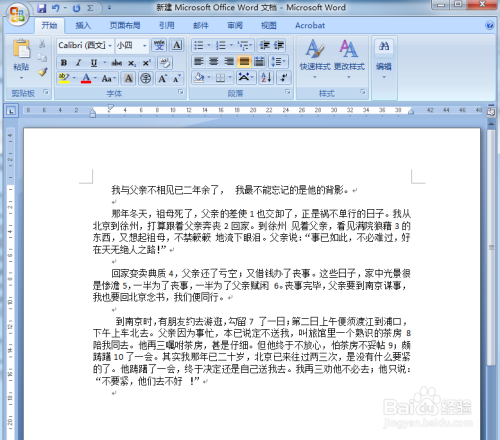
- 2
下面就起頭進行空格標識表記標幟設置,在Word左上角的位置找到Office按鈕,單擊該按鈕可以打開、保留、打印文檔,也可以查看和設置對文檔執行的其他操作。
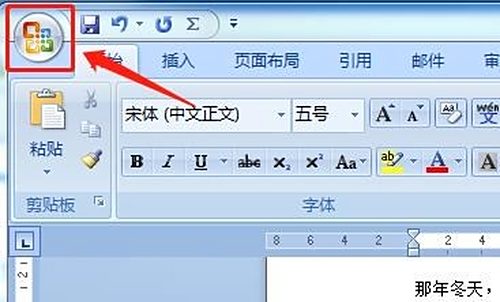
- 3
點擊Office按鈕之后,會彈出打開、保留、打印文檔等一系列功能,左邊是比來打開的文檔列表,我們點擊右下方的“Word選項”,里面有良多相關的設置,空格標識表記標幟就在里面。
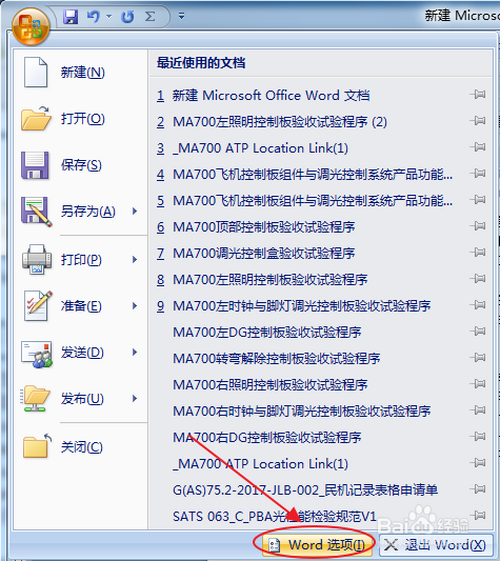
- 4
隨后彈出“Word選項”窗口,默認處于“常用”選項中,這里選擇“顯示”。因為空格標識表記標幟就是屬于顯示的內容。
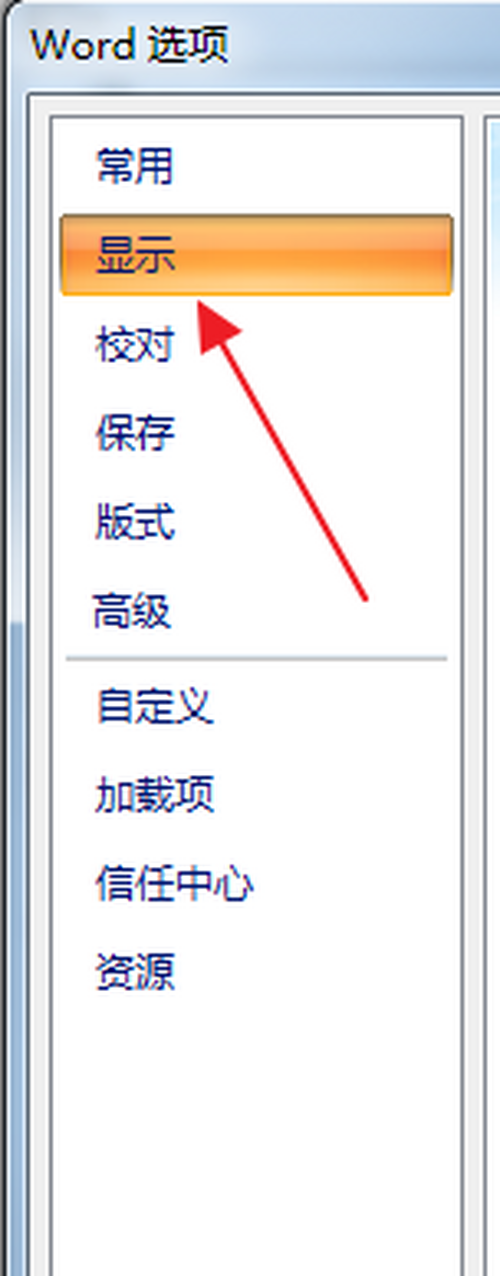
- 5
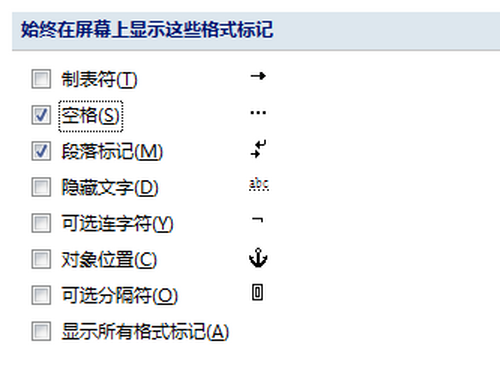
點擊“顯示”之后,在“始終在屏幕上顯示這些格局標識表記標幟”中就會看到有一條空格標識表記標幟的內容,我們將其前方的方框內打鉤,即點擊一下即可。
- 6
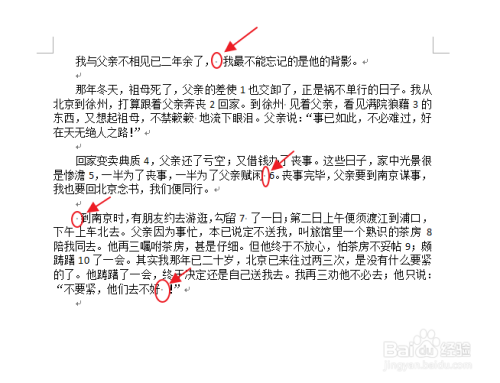
點擊“確定”之后就會看到文中已經呈現了空格標識表記標幟了。
- 7
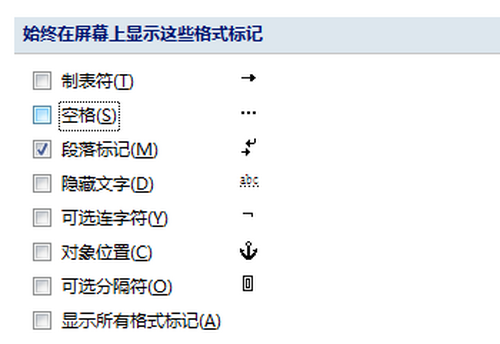
若是感受加了空格標識表記標幟文章內容顯得很亂,也可以打消選中段落標識表記標幟。
 END
END
注重事項
- 空格顯示只是顯示在文檔中,不會被打印出來。
- 除了空格標識表記標幟,還可以設置段落標識表記標幟等格局標識表記標幟符號。
- 發表于 2020-05-02 23:39
- 閱讀 ( 1237 )
- 分類:其他類型

admin
0 篇文章
作家榜 ?
-
 xiaonan123
189 文章
xiaonan123
189 文章
-
 湯依妹兒
97 文章
湯依妹兒
97 文章
-
 luogf229
46 文章
luogf229
46 文章
-
 jy02406749
45 文章
jy02406749
45 文章
-
 小凡
34 文章
小凡
34 文章
-
 Daisy萌
32 文章
Daisy萌
32 文章
-
 我的QQ3117863681
24 文章
我的QQ3117863681
24 文章
-
 華志健
23 文章
華志健
23 文章