win10系統怎樣修改開機啟動項
win10系統怎樣修改開機啟動項?今天在這里進行詳細介紹,僅作參考!
東西/原料
- win10系統
方式/步調
- 1
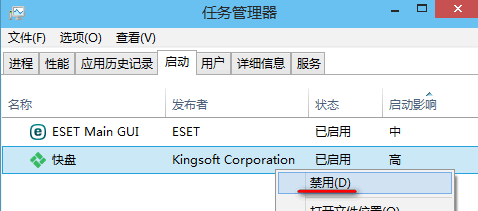
運行查看Win10開機啟動項的號令,打開使命辦理器的“啟動”選項卡。如圖:
- 2
在啟動項上點擊右鍵,選擇“禁用”;或者選中啟動項,然后點擊右下角的“禁用”按鈕即可禁用該啟動項。
- 3
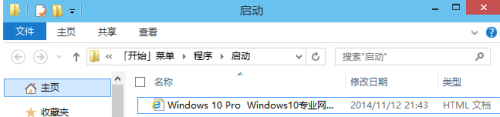
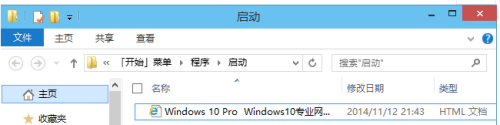
打開“系統啟動文件夾”和“用戶啟動文件夾”(詳見《打開Win10啟動文件夾的方式》),然后刪除“啟動”文件夾里的啟動項即可。如圖:
- 4
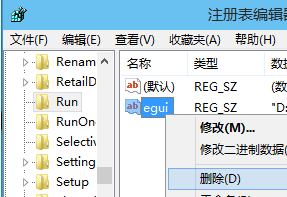
若是要刪除系統開機啟動項(影響所有效戶,近似上面的“系統啟動文件夾)),則在左側列表中定位至(快速定位到注冊表編纂器某一項的技巧):
HKEY_LOCAL_MACHINE\SOFTWARE\Microsoft\Windows\CurrentVersion\Run
- 5
然后在右側窗口中右鍵點擊某個啟動項,選擇“刪除”即可。如圖:
- 6
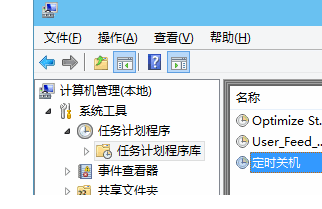
若是我們建立的有開機啟動的打算使命,那么只需刪除該打算使命即可,方式是打開“使命打算程序庫”,然后在開機啟動使命項上點擊右鍵,選擇“刪除”即可(拜見《利用“使命打算程序”實現Win10按時關機》)。如圖:
- 7
我們只需要把想要開機啟動的程序的快捷體例或文件放到“系統啟動文件夾”或“用戶啟動文件夾”里即可實現開機啟動(打開Win10啟動文件夾的方式)。
- 8
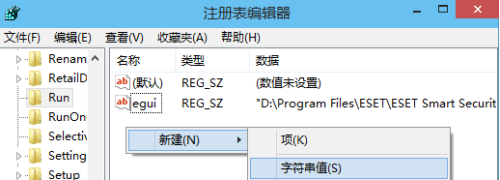
打開注冊表定位HKEY_LOCAL_MACHINE\SOFTWARE\Microsoft\Windows\CurrentVersion\Run
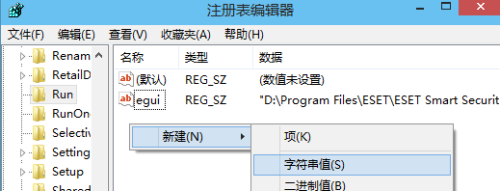
若是想要添加當前用戶開機啟動項,則在左側列表中定位至:
HKEY_CURRENT_USER\Software\Microsoft\Windows\CurrentVersion\Run
然后在右側窗口中點擊右鍵,選擇“新建 - 字符串值”。如圖:
- 9
然后把新值重定名為開機啟動項的名稱,再雙擊該值打開“編纂字符串”窗口。ok
END
- 發表于 2020-06-07 17:40
- 閱讀 ( 1208 )
- 分類:其他類型

admin
0 篇文章
作家榜 ?
-
 xiaonan123
189 文章
xiaonan123
189 文章
-
 湯依妹兒
97 文章
湯依妹兒
97 文章
-
 luogf229
46 文章
luogf229
46 文章
-
 jy02406749
45 文章
jy02406749
45 文章
-
 小凡
34 文章
小凡
34 文章
-
 Daisy萌
32 文章
Daisy萌
32 文章
-
 我的QQ3117863681
24 文章
我的QQ3117863681
24 文章
-
 華志健
23 文章
華志健
23 文章