PS如何制作人物噴濺效果的插畫?(上篇)
今天小編就來教大家用PS制作一個人物噴濺效果的插畫,趕緊來看看吧。
東西/原料
- Adobe Photoshop CC2017
- ASUS華碩W508L
- Windows8系統
方式/步調
- 1
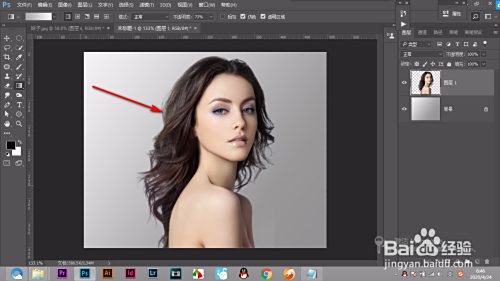
1.起首我們成立一個布景,然后將人物摳出來,放到布景上。
- 2
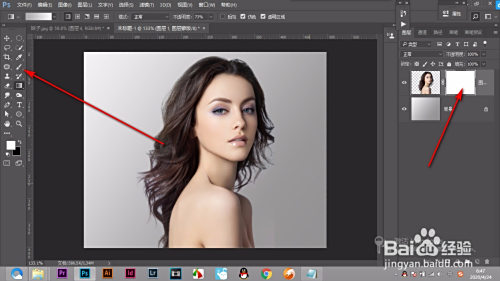
2.給人物添加一個蒙版利用畫筆東西。
- 3
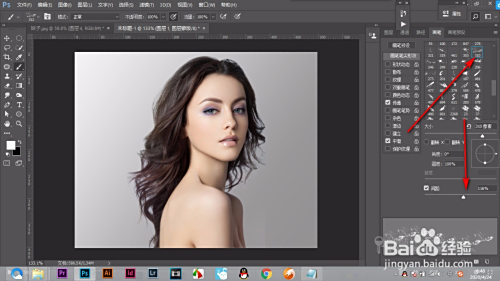
3.在畫筆的預設中,找到噴濺結果的畫筆筆頭,調整一下間距。
- 4
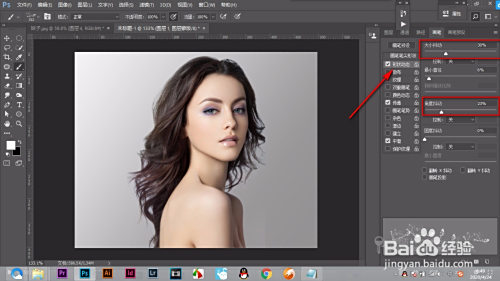
4.然后在——外形動態里面,將巨細發抖和角度發抖調整到合適的位置。
- 5
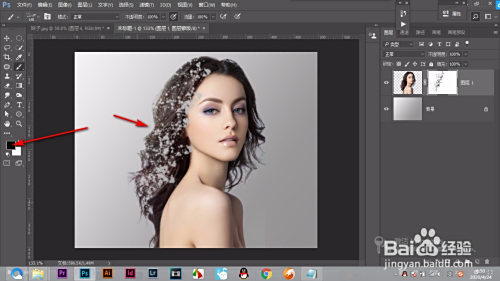
5.將前景色設置為黑色,利用畫筆進行點擊涂抹。(未完待續...)
 END
END
總結
- 1
1.起首我們成立一個布景,然后將人物摳出來,放到布景上。
2.給人物添加一個蒙版利用畫筆東西。
3.在畫筆的預設中,找到噴濺結果的畫筆筆頭,調整一下間距。
4.然后在——外形動態里面,將巨細發抖和角度發抖調整到合適的位置。
5.將前景色設置為黑色,利用畫筆進行點擊涂抹。
END
注重事項
- 畫筆的預設中,找到噴濺結果的畫筆筆頭,調整一下間距。
- 在——外形動態里面,將巨細發抖和角度發抖調整到合適的位置。
- 發表于 2020-04-28 17:02
- 閱讀 ( 842 )
- 分類:其他類型

admin
0 篇文章
作家榜 ?
-
 xiaonan123
189 文章
xiaonan123
189 文章
-
 湯依妹兒
97 文章
湯依妹兒
97 文章
-
 luogf229
46 文章
luogf229
46 文章
-
 jy02406749
45 文章
jy02406749
45 文章
-
 小凡
34 文章
小凡
34 文章
-
 Daisy萌
32 文章
Daisy萌
32 文章
-
 我的QQ3117863681
24 文章
我的QQ3117863681
24 文章
-
 華志健
23 文章
華志健
23 文章